> For the complete documentation index, see [llms.txt](https://docs.onerpa.ru/llms.txt). Markdown versions of documentation pages are available by appending `.md` to page URLs; this page is available as [Markdown](https://docs.onerpa.ru/mcp-servery-1c/trebovaniya/cursor-nastrojka.md).
# Настройка Cursor
## Открытие конфигурации MCP
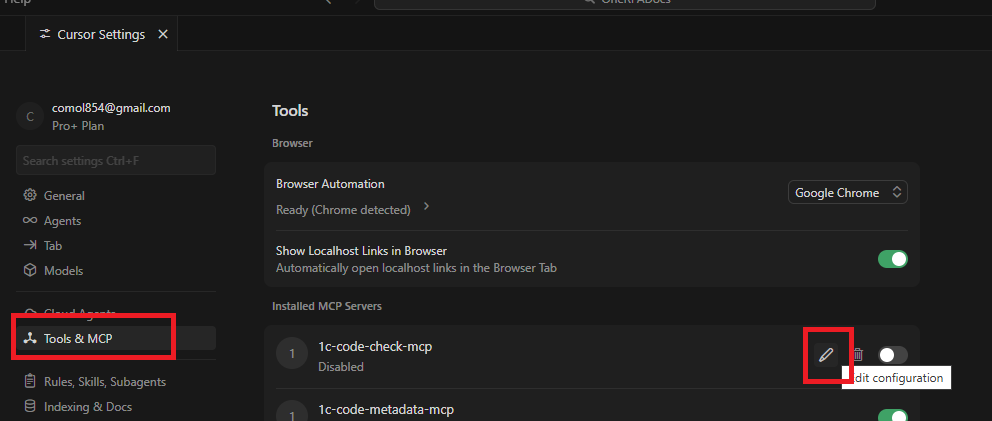
В Cursor файл `mcp.json` открывается через **визуальный интерфейс**, а не через прямое редактирование файла:
1. Откройте настройки Cursor (Ctrl+,)
2. Перейдите в раздел **"Tools & MCP"** (или найдите через поиск)
3. Нажмите кнопку **редактирования конфигурации** MCP
Открытие конфигурации MCP через интерфейс Cursor
{% hint style="info" %}
Cursor автоматически откроет файл `mcp.json` для редактирования. Вам не нужно вручную искать путь к файлу.
{% endhint %}
### Расположение файла (для справки)
Если потребуется найти файл вручную:
```
%APPDATA%\Cursor\User\globalStorage\mcp.json
```
Обычно это путь:
```
C:\Users\<имя_пользователя>\AppData\Roaming\Cursor\User\globalStorage\mcp.json
```
## Формат конфигурации
### Один сервер
```json
{
"mcpServers": {
"1c-syntax-checker-mcp": {
"url": "http://localhost:8002/mcp",
"connection_id": "1c_lsp_service_001"
}
}
}
```
### Несколько серверов
```json
{
"mcpServers": {
"1c-docs-mcp": {
"url": "http://localhost:8003/mcp",
"connection_id": "1c_docs_service_001"
},
"1c-syntax-checker-mcp": {
"url": "http://localhost:8002/mcp",
"connection_id": "1c_lsp_service_001"
},
"1c-ssl-mcp": {
"url": "http://localhost:8008/mcp",
"connection_id": "1c_ssl_service_001"
}
}
}
```
## Проверка подключения
### Перезапуск Cursor
После изменения `mcp.json` перезапустите Cursor:
1. Закройте все окна Cursor
2. Откройте Cursor заново
### Проверка в чате
1. Откройте чат с ИИ в Cursor (Ctrl+L)
2. Спросите что-нибудь, связанное с MCP-сервером
3. Убедитесь, что ИИ использует инструменты MCP
## Cursor Rules для 1С
Для эффективной работы с MCP-серверами добавьте правила для 1С.
### Установка правил
1. Склонируйте репозиторий правил:
```powershell
git clone https://github.com/comol/cursor_rules_1c.git
```
2. Скопируйте файлы в ваш проект или глобальные настройки Cursor
### Рекомендации
* Используйте правила из репозитория как основу
* Адаптируйте правила под вашу конфигурацию
* Включите информацию об MCP-инструментах в правила
## Устранение проблем
### Cursor не видит MCP-серверы
1. Проверьте, что контейнеры запущены: `docker ps`
2. Проверьте формат JSON в `mcp.json`
3. Убедитесь, что порты соответствуют запущенным контейнерам
4. Перезапустите Cursor
### Ошибка "Connection refused"
1. Проверьте, что контейнер запущен
2. Проверьте порт: `netstat -an | findstr :8002`
3. Проверьте логи контейнера: `docker logs `
### MCP работает, но ИИ не использует инструменты
1. Добавьте Cursor Rules для 1С
2. Явно попросите ИИ использовать MCP-инструменты
3. Проверьте, что в правилах указаны доступные инструменты