> For the complete documentation index, see [llms.txt](https://docs.onerpa.ru/llms.txt). Markdown versions of documentation pages are available by appending `.md` to page URLs; this page is available as [Markdown](https://docs.onerpa.ru/ai-platforma-oneapa/bystryj-start/ustanovka.md).
# Установка
Этот раздел описывает быструю установку OneAPA. Для более детальных инструкций см. раздел [Установка и развёртывание](broken://pages/Q4ra8Wne8P6Nv47rT3MR).
## Шаг 1: Установка расширения 1С
Получите файл расширения OneAPA ( `.cfe`) от поставщика.
Добавьте расширение в информационную базу в режиме предприятия или через конфигуратор
## Шаг 2: Установка Proxy-сервера
Выберите один из вариантов установки.
#### Установка через Docker
**Windows:**
1. Скачайте [Docker Desktop](https://www.docker.com/products/docker-desktop/)
2. Установите и перезагрузите компьютер
3. Запустите Docker Desktop
**Linux:**
```
apt install docker
```
Далее запустите контейнер:
```bash
docker run -d --name oneapaproxy -p 9000:9000 -e LICENSE_KEY=<ваш лицензионный ключ> comol/oneapaproxy:latest
```
## Шаг 3: Настройка связи 1С и Proxy
### 3.1 Открытие настроек
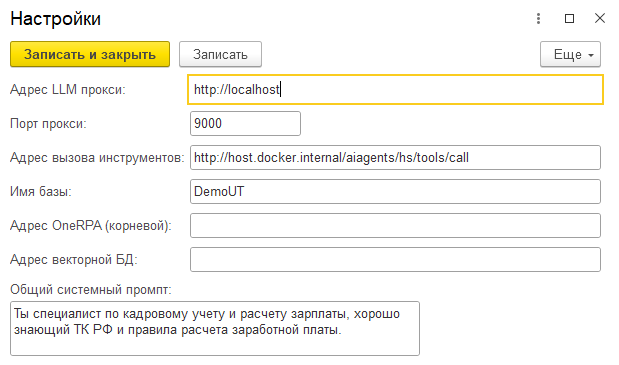
В 1С откройте настройки OneAPA:
* Меню "Панель действий" → "Настройки"
### 3.2 Указание URL Proxy-сервера
Заполните поле "URL Proxy сервера":
```
http://localhost
```
Или, если Proxy на другом сервере:
```
http://proxy-server.local
```
## Шаг 4: Настройка LLM провайдера
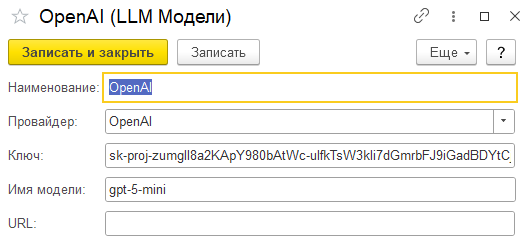
### 4.1 Создание модели
1. Откройте справочник "Модели" (APA\_Модели)
2. Создайте новый элемент
3. Заполните поля:
### 4.2 Проверка модели
Сохраните модель. При сохранении система не проверяет подключение — проверка будет выполнена при первом использовании.
## Итоговая схема
После выполнения всех шагов ваша система должна выглядеть так:
```
┌─────────────────────────────────────────────────────────────────┐
│ Ваш сервер │
│ │
│ ┌─────────────────┐ ┌─────────────────────────┐ │
│ │ 1С:Предприятие │ │ Proxy Server │ │
│ │ + OneAPA │◄────────────►│ (Docker/Python) │ │
│ │ │ :9000 │ │ │
│ │ • Агенты │ │ • FastAPI │ │
│ │ • Модели │ │ • LangGraph │ │
│ │ • Инструменты │ │ • Chainlit UI │ │
│ └─────────────────┘ └───────────┬─────────────┘ │
│ │ │
└───────────────────────────────────────────────┼──────────────────┘
│ :443
▼
┌─────────────────┐
│ LLM Provider │
│ (OpenAI и др.)│
└─────────────────┘
```
## Устранение проблем
| Проблема | Решение |
| ----------------------------- | --------------------------------------- |
| Docker не запускается | Убедитесь, что Docker Desktop запущен |
| Порт 9000 занят | Измените порт: `-p 9001:9000` |
| Ошибка подключения 1С к Proxy | Проверьте firewall и URL |
| Proxy не видит LLM | Проверьте API ключ и доступ к интернету |
## Далее
Теперь создайте своего первого агента:
{% content-ref url="/pages/JQw8cPsVzjNynAtusTSl" %}
[Первый агент](/ai-platforma-oneapa/bystryj-start/pervyj-agent.md)
{% endcontent-ref %}